# Webpack 优化策略
# 更新版本(Node、Npm、Yarn)
每一个版本的更新,Webpack 内部肯定会做很多优化,而 Webpack 是依赖 Node 的 js 运行环境,升级他们对应的版本,Webpack 的速度肯定也能够获得提升。
新版本的包管理工具(Npm、Yarn)可以更快的帮助我们分析一些包的依赖和引入,从而提高打包速度。
所以在项目上尽可能使用比较新的 Webpack、Node、Npm、Yarn 版本,是我们提升打包速度的第一步。
我们可以看一张对比图:

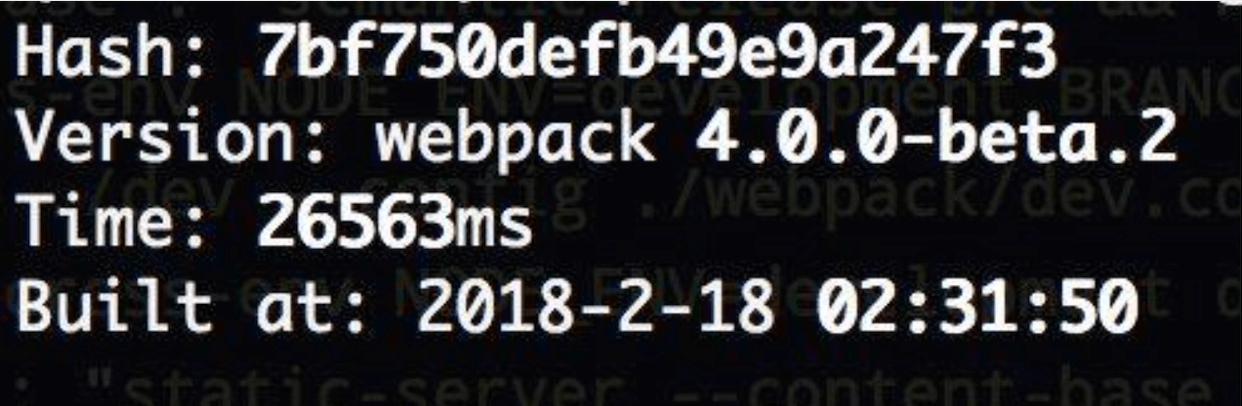
从上图中我们可以看到,webpack4.0 的构建速度远远快于 webpack3.0,升级之后,构建时间降低了 60% - 98% 左右。
# webpack4.0 的优化
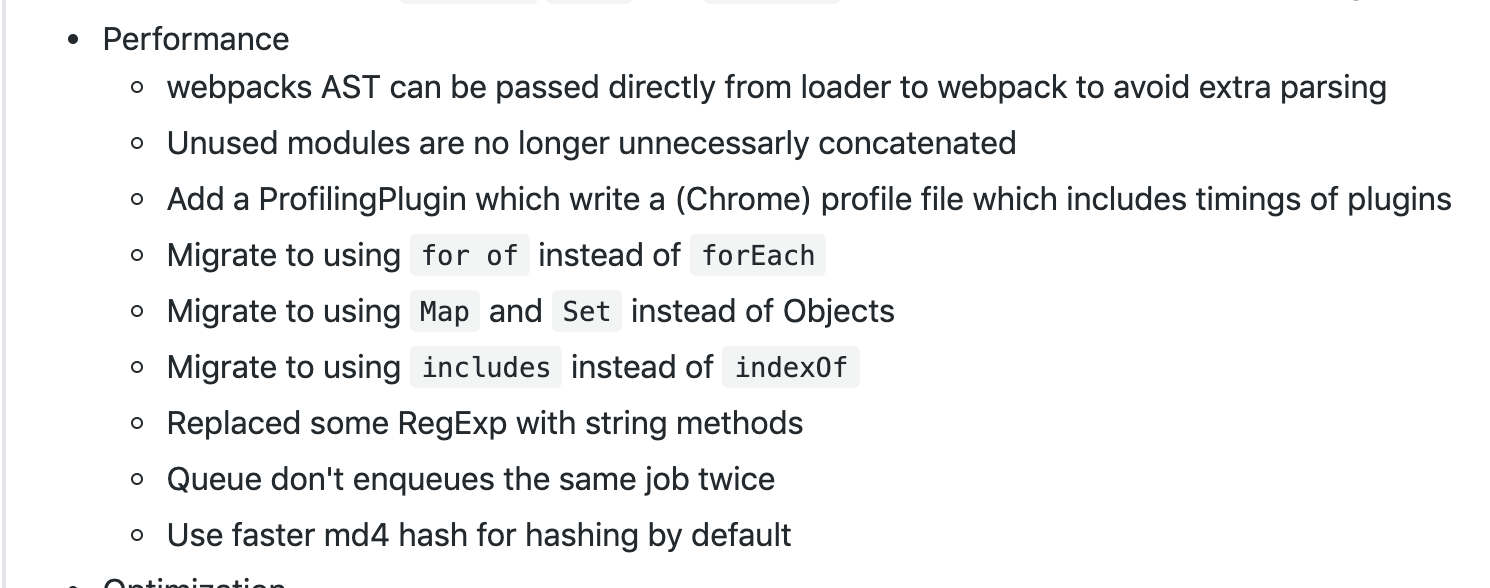
v8引擎带来的优化(for of替代forEach、Map和Set替代Object、includes替代indexOf)- 默认使用更快的
md4 hash算法 webpack AST可以直接从loader传递给AST,减少解析时间- 使用字符串方法替代正则表达式
我们可以在 github 上的 webpack 库的 releases 版本迭代页面中查看其带来的性能优化:
# 不同 Node 版本的例子
# 安装 nvm
首先我们安装nvm,他是一个 Node.js 版本管理工具。也就是说:一个 nvm 可以管理很多 Node 版本和 npm 版本。
curl -o- https://raw.githubusercontent.com/nvm-sh/nvm/v0.35.2/install.sh | bash
安装完成后需要修改 .bash_profile 文件:
我们通过以下命令打开:
open ~/.bash_profile
在文件中加入以下代码:
export NVM_DIR="$([ -z "${XDG_CONFIG_HOME-}" ] && printf %s "${HOME}/.nvm" || printf %s "${XDG_CONFIG_HOME}/nvm")"
[ -s "$NVM_DIR/nvm.sh" ] && \. "$NVM_DIR/nvm.sh" # This loads nvm
接着通过 source ~/.bash_profile 保存配置。接着我们在命令行中 nvm,出现以下界面说明安装成功:
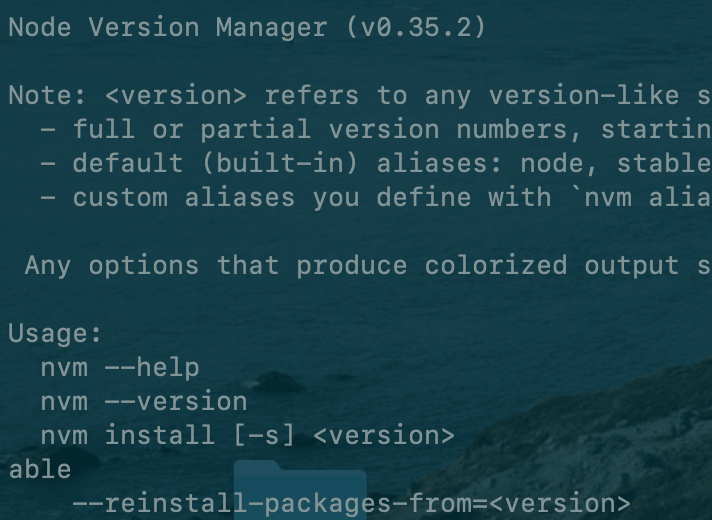
我们通过 nvm install <version> 安装三个 Node 版本12.10.0、8.9.4、6.9.2,在这三个 Node 环境下去测试相关性能,安装完成后,我们可以通过 nvm ls 查看版本情况,如下图所示:

接着我们就可以通过 nvm use <version> 来切换对应的 Node 版本
# 写点代码
# 代码一
在高版本的 Node.js 中,Map 速度的提升,我们在项目中新建 node 文件夹,创建 map-preformance.js 文件,我们在文件中测试 10000000 次 map 在不同 Node 中的运行时间,其中我们通过 process.hrtime() 来计算更加精确的时间:
'use strict';

const runCount = 100;
const keyCount = 100000;

let map = new Map();
let keys = new Array(keyCount);

for (let i = 0; i < keyCount; i++) keys[i] = {};
for (let key of keys) map.set(key, true);

let startTime = process.hrtime();

for (let i = 0; i < runCount; i++) {
  for (let key of keys) {
    let value = map.get(key);
    if (value !== true) throw new Error();
  }
}

let elapsed = process.hrtime(startTime);

// seconds:s
// nanoseconds:纳s
let [seconds, nanoseconds] = elapsed;

let milliseconds = Math.round(seconds * 1e3 + nanoseconds / 1e6);
console.log(`${process.version} ${milliseconds} ms`);
我们在不同 Node 中分别运行一下,进入到 node 目录,运行 node map-preformance.js,下面是几个版本的时间:
12.10.0:450ms左右8.9.4:1200 ms - 1300 ms左右6.9.2:1850 ms左右
从这里我们可以发现,越高版本的 Node 对于 map 的运行速度就越快。
# 代码二
比较 includes 和 indexOf 这两个函数的性能,我们切换到系统自己的 Node 环境,创建 compare-includes-indexof.js 文件,在这个文件中建一个 10000000 长度的数组,记录两个函数分别消耗的时间:
const ARR_SIZE = 10000000;
const hugeArr = new Array(ARR_SIZE).fill(1);

// includes
const includesTest = () => {
  const arrCopy = [];
  console.time('includes')
  let i = 0;
  while (i < hugeArr.length) {
    arrCopy.includes(i++);
  }
  console.timeEnd('includes');
}

// indexOf
const indexOfTest = () => {
  const arrCopy = [];
  console.time('indexOf');
  for (let item of hugeArr) {
    arrCopy.indexOf(item);
  }
  console.timeEnd('indexOf');
}

includesTest();
indexOfTest();
我们发现 includes 的速度远远快于 indexOf:
includes:12.224msindexOf:147.638ms

# 使用 stats 分析打包结果
在之前的 打包分析 分析一节我们讲过可以使用官方的 stats.json 文件帮助我们分析打包结果,或者通过第三方的工具 webpack-bundle-analyzer 这个神器帮助我们分析。
我们可以通过分析打包结果,看到那些文件耗时比较多,打包出来的体积比较大,从而对特定的文件进行优化。
# 分析 webpack 的构建速度
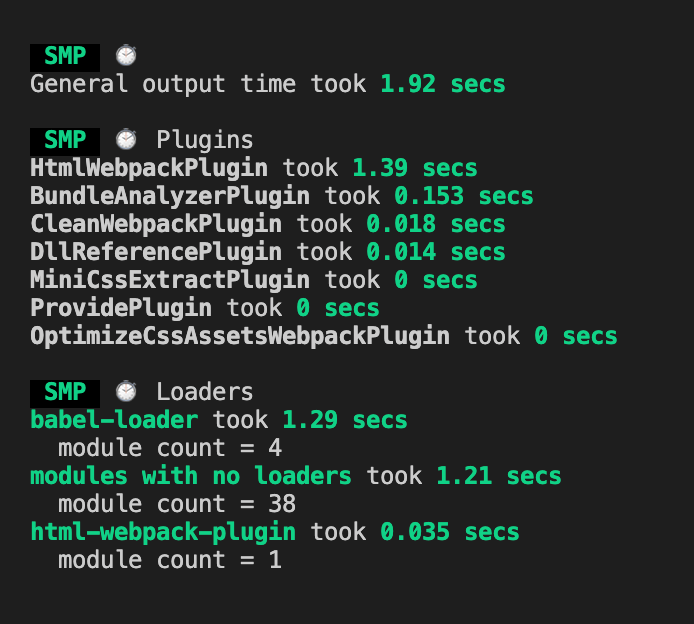
我们可以通过 speed-measure-webpack-plugin 这个插件帮助我们分析整个打包的总耗时,以及每一个loader 和每一个 plugins 构建所耗费的时间,从而帮助我们快速定位到可以优化 webpack 的配置。
官方给出的效果图是下面这样:
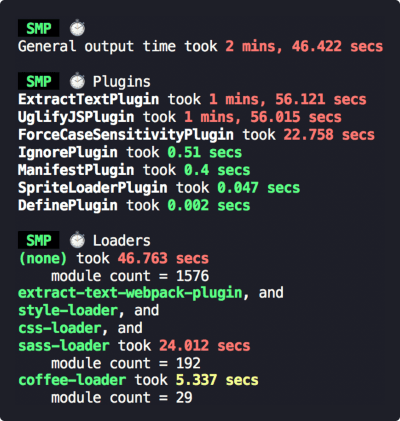
耗时比较长的会以红色标出。
# 安装
npm install speed-measure-webpack-plugin -D
# 使用
说明:由于
speed-measure-webpack-plugin对于webpack的升级还不够完善,目前(就笔者书写本文的时候)还存在一个 BUG,就是无法与你自己编写的挂载在html-webpack-plugin提供的hooks上的自定义Plugin(add-asset-html-webpack-plugin就是此类)共存,因此,在你需要打点之前,如果存在这类Plugin,请先移除,否则会产生如我这篇issue所提到的问题。github 上的有一个 issure,但是貌似还没有解决。
我们引入此插件,创建一个实例包裹 webpack 配置文件,我们修改一下 webpack.common.js 文件:
const SpeedMeasurePlugin = require("speed-measure-webpack-plugin");

const smp = new SpeedMeasurePlugin();

...

module.exports = (production) => {
	if (production) {
		const endProdConfig = merge(commonConfig, prodConfig);
		return smp.wrap(endProdConfig);
	} else {
    const endDevConfig = merge(commonConfig, devConfig);
		return smp.wrap(endDevConfig);
	}
};
我们执行一下 npm run build,可以看到打印出如下效果图:
# Webpack 多进程打包
由于运行在 Node.js 之上的 Webpack 是单线程模型的,所以 Webpack 需要处理的事情需要一件一件的做,不能多件事一起做。
如果 Webpack 能同一时间处理多个任务,发挥多核 CPU 电脑的威力,那么对其打包速度的提升肯定是有很大的作用的。
这就需要借助我们下面几个工具,这样速度也会提升很多。
详细的使用案例我会在下一节进行介绍。
# 使用 DllPlugin 提高打包速度
我们在打包的时候,一般来说第三方模块是不会变化的,所以我们想只要在第一次打包的时候去打包一下第三方模块,并将第三方模块打包到一个特定的文件中,当第二次 webpack 进行打包的时候,就不需要去 node_modules 中去引入第三方模块,而是直接使用我们第一次打包的第三方模块的文件就行,这样就能加快 webpack 的打包速度。
具体的使用案例我会在下面几节进行介绍。
# 充分利用缓存提升二次构建速度
我们可以开启相应 loader 或者 plugin 的缓存,来提升二次构建的速度。一般我们可以通过下面几项来完成:
babel-loader开启缓存terser-webpack-plugin开启缓存- 使用
cache-loader或者hard-source-webpack-plugin
如果项目中有缓存的话,在 node_modules 下会有相应的 .cache 目录来存放相应的缓存。
# babel-loader
首先我们开启 babel-loader 的缓存,我们修改 babel-loader 的参数,将参数 cacheDirectory 设置为 true:
...
module: {
  rules: [
    {
      test: /\.jsx?$/,
      // exclude: /node_modules/,
      // include: path.resolve(__dirname, '../src'),
      use: [
        {
          loader: 'babel-loader',
          options: {
            cacheDirectory: true,
          }
        },
      ]
    },
  ]
}
...
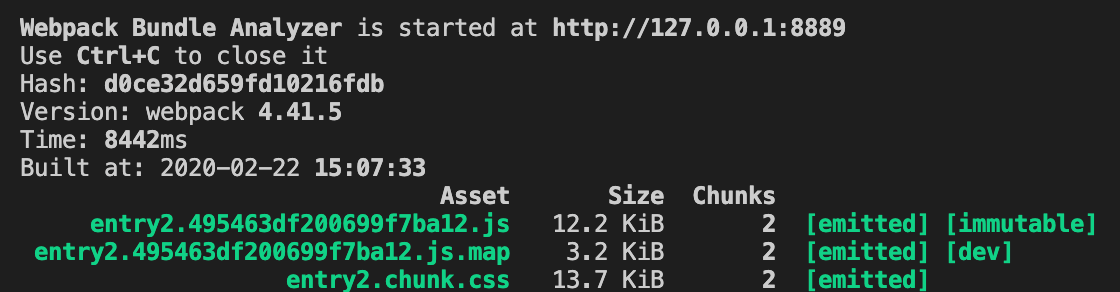
首次打包时间为 8.5s 左右,打包完成之后,我们可以发现在 node_modules 下生成了一个 .cache 目录,里面存放了 babel 的缓存文件:
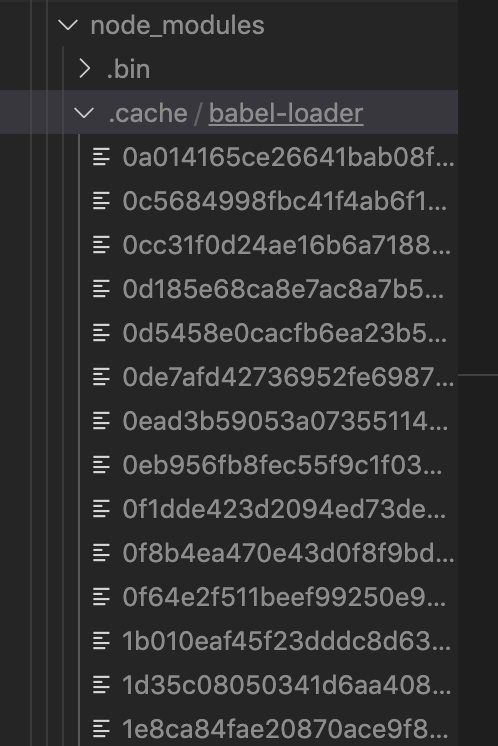
我们重新打包一次,会发现时间变成了 6s 左右:

###TerserPlugin
我们通过将 TerserPlugin 中的 cache 设为 true,就可以开启缓存:
const TerserPlugin = require('terser-webpack-plugin');
...
const commonConfig = {
  ...
  optimization: {
    minimize: true,
    minimizer: [
      new TerserPlugin({
        parallel: 4, // 开启几个进程来处理压缩,默认是 os.cpus().length - 1
        cache: true,
      }),
    ],
  },
  ...
}
首次打包时间为 8-9s 左右,同时在 .cache 目录下生成了 terser-webpack-plugin 缓存目录:


我们重新打包一次,会发现时间变成了 5s 左右:

# HardSourceWebpackPlugin
这个插件其实就是用于给模块提供一个中间的缓存。
# 安装
npm install hard-source-webpack-plugin -D
# 使用
我们直接在插件中引入就 ok 了:
const HardSourceWebpackPlugin = require('hard-source-webpack-plugin');
...
const plugins = [
  ...
  new HardSourceWebpackPlugin(),
];
...
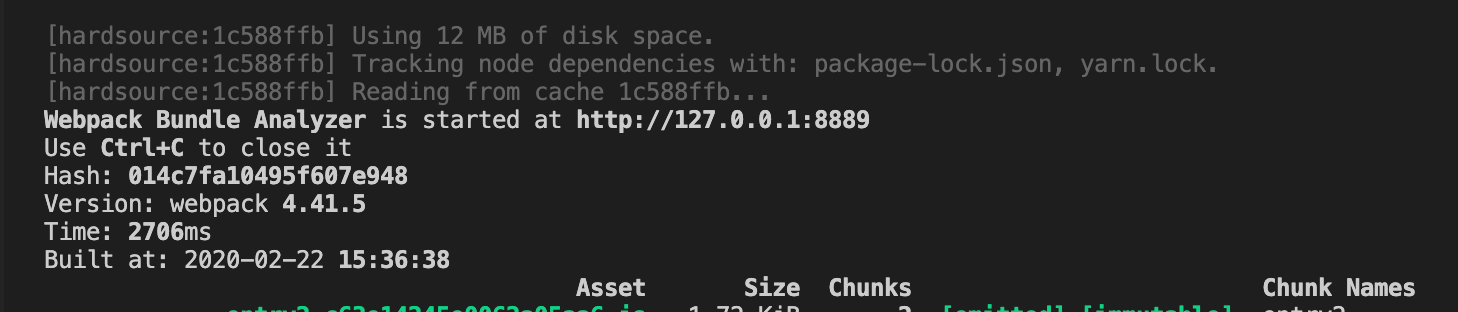
我们打包一下,可以看到在第一次打包的时候 HardSourceWebpackPlugin 就帮我们开始生成打包文件了,同时在 .cache 目录生成了 hard-source 目录,第一次打包耗时 6.6s 左右:


我们重新打包一次,会发现时间变成了 2.7s 左右:
##缩小构建目标
# 在尽可能少的模块上应用 Loader
使用 loader 的时候,我们需要在尽量少的模块中去使用。
我们可以借助 include 和 exclude 这两个参数,规定 loader 只在那些模块应用和在哪些模块不应用。
我们修改公共配置文件 webpack.common.js:
...
const commonConfig = {
  ...
  module: {
    rules: [
      {
        test: /\.js|jsx$/,
        // exclude: /node_modules/,
        // include: path.resolve(__dirname, '../src'),
        use: ['babel-loader']
      },
      ...
    ]
  },
}
...
首先我们不加 exclude 和 include 两个参数,打包一下 npm run build,打包时间 3350ms 左右:
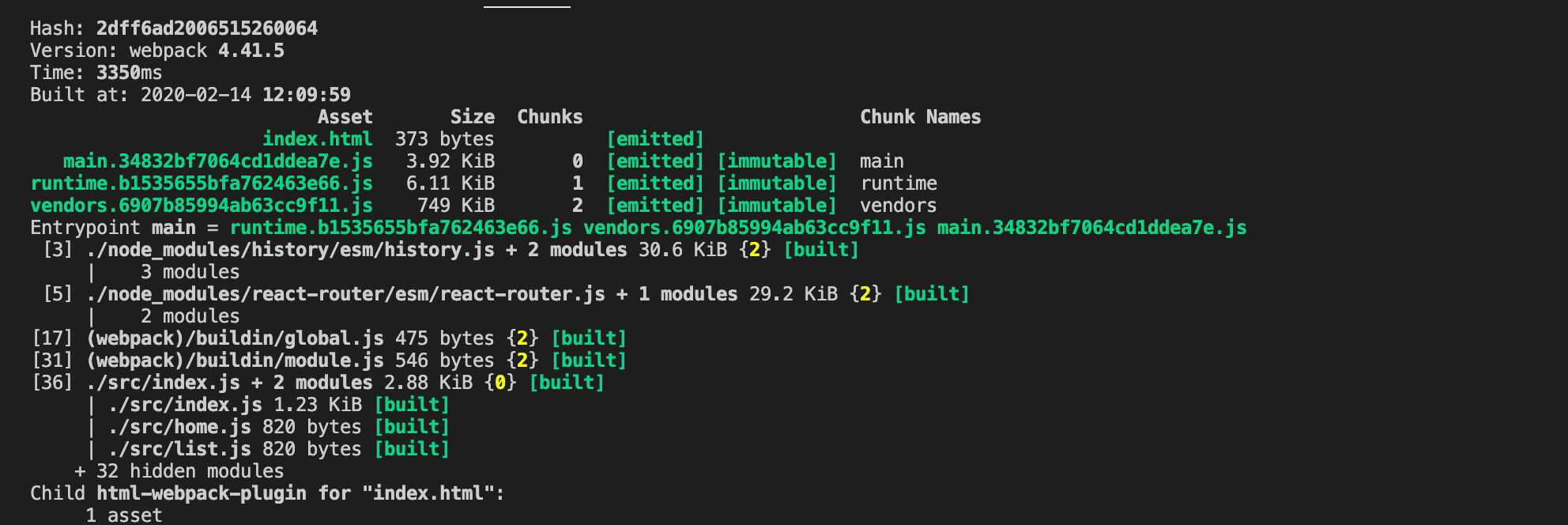
接着我们加上这两个参数,意思分别是:
exclude: /node_modules/:排除node_modules下面的文件include: path.resolve(__dirname, '../src'):只对src下面的文件使用
重新打包一下,打包时间变成了 1400ms 左右:
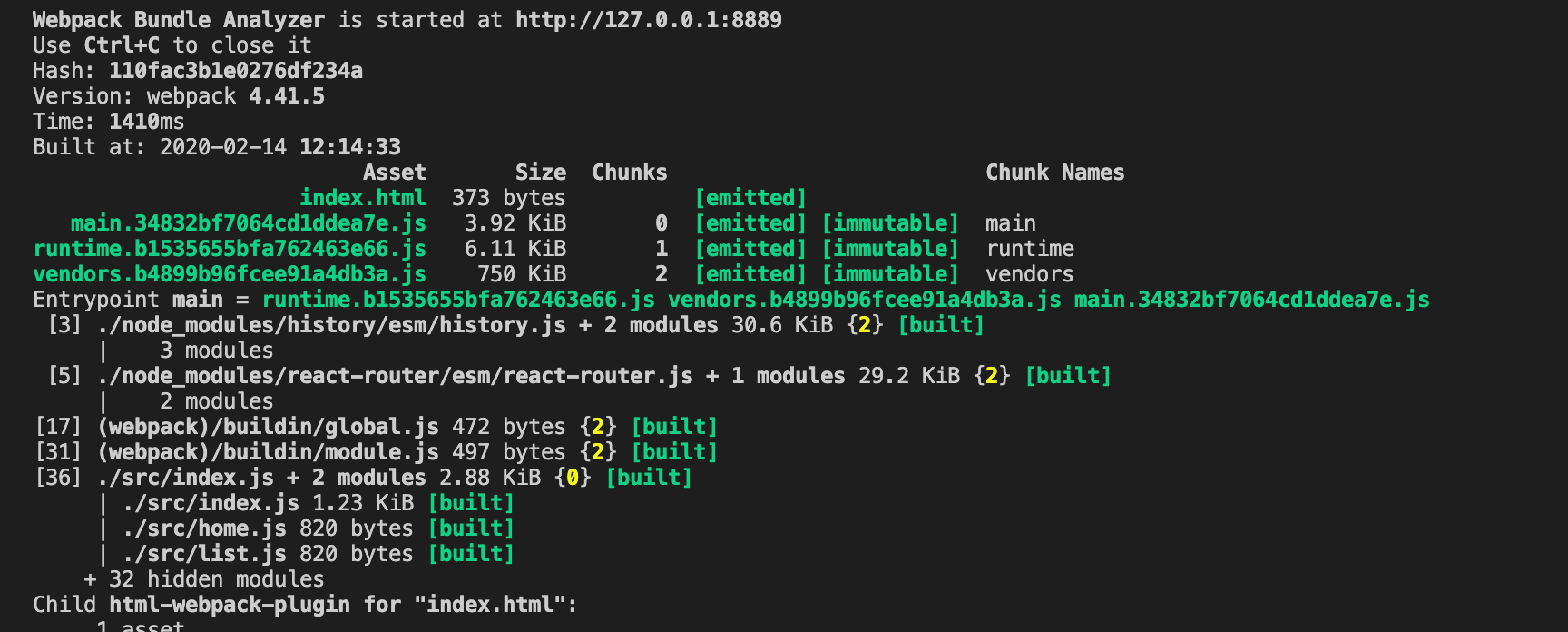
所以我们在打包的过程中要合理的使用这两个配置参数,从而提高我们的打包速度。
# Plugin 尽可能精简并确保可靠
我们举个简单的例子,我们需要对线上的 css 代码进行压缩,所以我们使用了 OptimizeCSSAssetsPlugin 插件帮助我们来压缩 css 文件,但是我们在开发环境上实际上是不需要压缩 css 代码的,所以我们可以去掉这个配置。
我们修改 webpack.prod.js,我们来看看 OptimizeCSSAssetsPlugin 的耗时:
...

const OptimizeCSSAssetsPlugin = require("optimize-css-assets-webpack-plugin");

...

const prodConfig = {
  ...
  optimization: {
    minimizer: [
      new OptimizeCSSAssetsPlugin({})
    ]
  },
  ...
}
...
使用此插件在开发环境打包 npm run build,打包时间是 2480ms 左右,
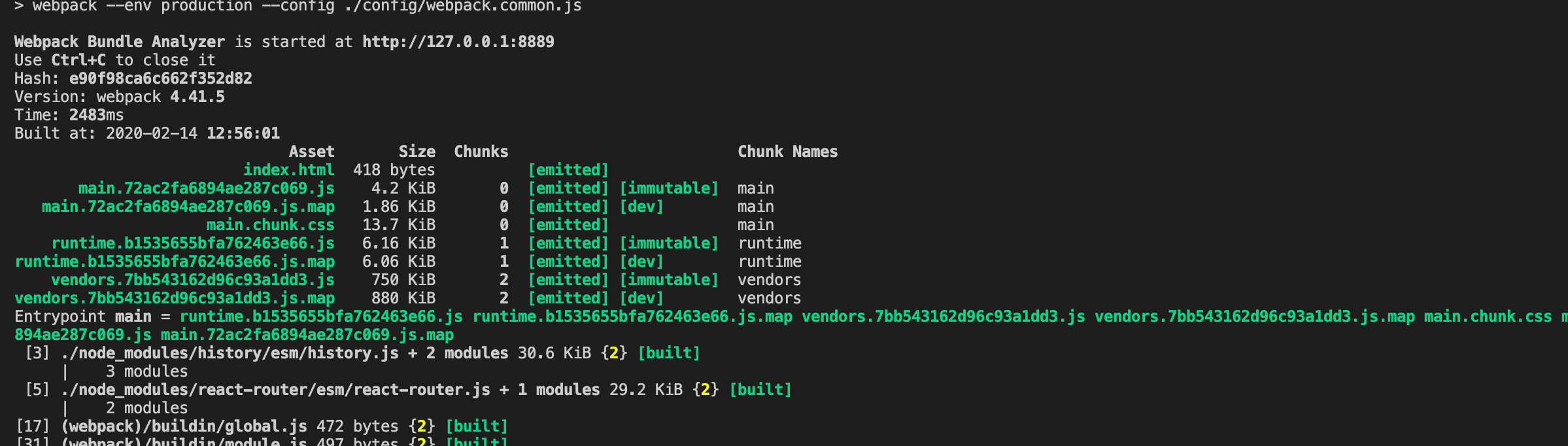
当我们去掉此插件的耗时差不多是 2250ms 左右:
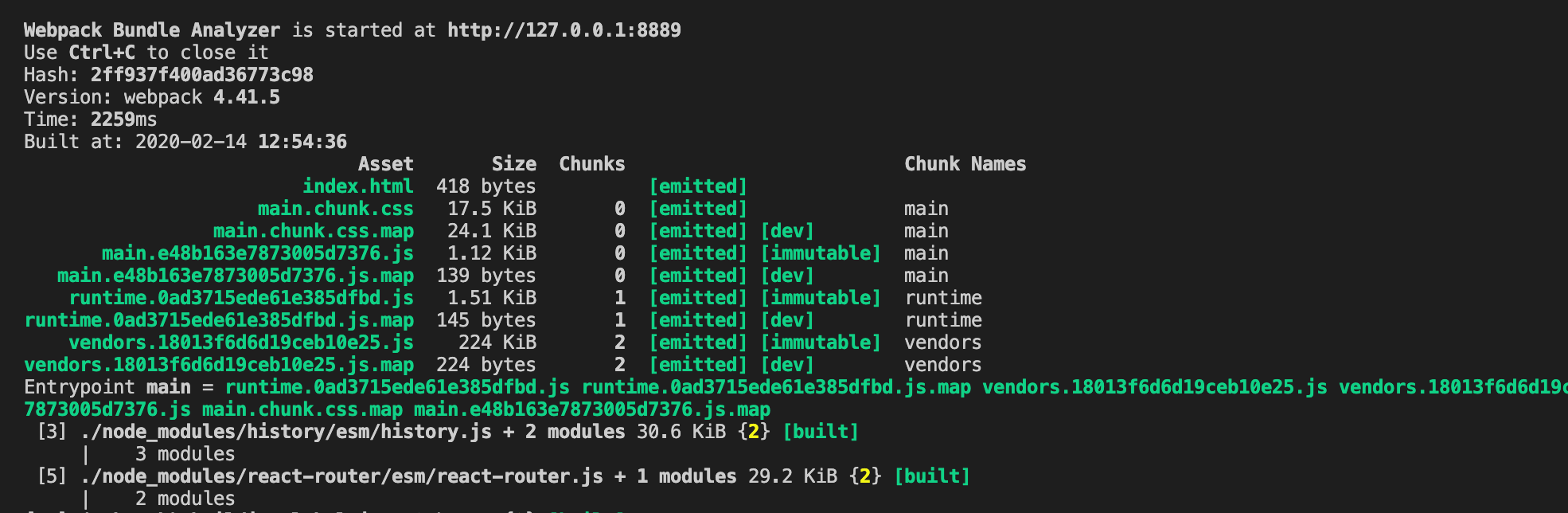
因为我们测试代码中的 less 代码比较少,所以时间页差的不是特别多,但是能肯定的是,使用插件肯定会减缓打包速度的。
所以我们尽量使用 webpack 官网上推荐的一些插件,因为这些插件肯定是经过官方测试过的,是比较快的。
其次尽量使用在社区里验证过的性能比较好的插件。因为当我们自己写一些插件或者使用第三方公司提供的插件,虽然它能帮我们解决某些问题,但是可能性能上会得不到保证。
# resolve 参数合理配置
我们先来举几个例子:
# extensions
我们新建一个 list 目录,创建 list.jsx 文件:
import React, { Component } from 'react';

class List extends Component {
  render() {
    return <div>ListPage</div>;
  }
}

export default List;
如果我们想在 index.js 中使用名字引入,不写 jsx 后缀:
...
import List from './list/list';
...
我们先修改 webpack.common.js 文件,让 jsx 文件能被 babel-loader 进行处理:
...

const commonConfig = {
  ...
  module: {
    rules: [
      {
        test: /\.jsx?$/,
        exclude: /node_modules/,
        include: path.resolve(__dirname, '../src'),
        use: ['babel-loader']
      }
    ]
  },
  ...
}

...
接着我们打包一下 npm run dev,会报一个错误,说是 list 找不到

这个时候我们可以在配置文件中增加 resolve 参数,增加一个 extensions 属性,我们配置 ['.js', '.jsx'],意思是我们会先去找指定目录下面以 .js 结尾的文件,再去找 .jsx 结尾的文件,如果还是找不到就返回找不到。
...

const commonConfig = {
  ...
  resolve: {
    extensions: ['.js', '.jsx'],
  },
  ...
}

...
现在重新打包一下,就可以打包成功了:
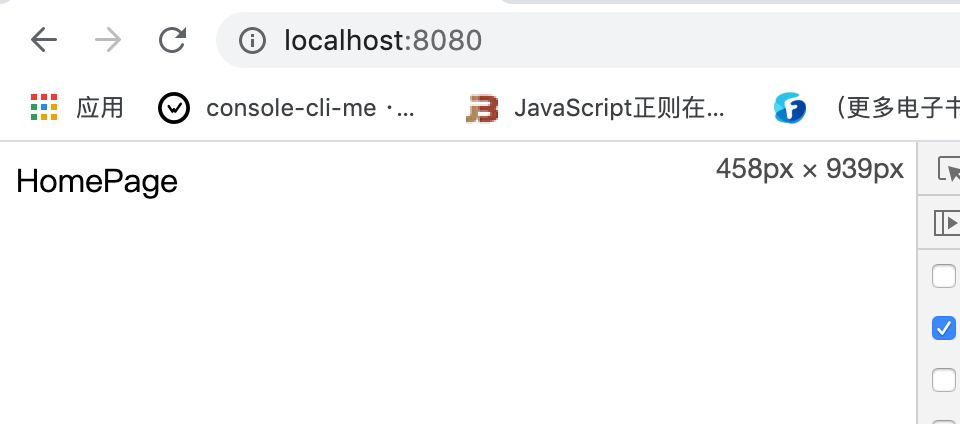
但是这里我们要尽量少配置,因为如果配置多了,我们把诸如 css、jpg 结尾的都配置进去了,这会调用多次文件的查找,这样就会减慢打包速度。
# mainFiles
如果我们想在 index.js 中直接使用下面这种引用方式进行引用:
import List from './list';
我们可以在 resolve 下在增加一个 mainFiles 参数,表示直接引用这个目录的时候,解析目录要使用的文件名。
我们做以下配置之后:就会先默认查找 index 为名字的文件、没找到的话接着查找 list 为名字的文件。
...

const commonConfig = {
  ...
  resolve: {
    extensions: ['.js', '.jsx'],
    mainFiles: ['index', 'list']
  },
  ...
}

...
现在重新打包一下,就可以打包成功了:
不过这个参数基本上我们不用配置,直接使用默认参数,即 index。
# alias
别名,我们在 list 目录下在新建一个 list2 目录,并将 list.jsx 放到 list2 下,同时我们新建一个 alias 目录,里面新建一个 index.js 文件:
// alias/index.js
export default '我是 alias 的 demo';

如果在 list.jsx 中使用 alias/index.js 的文件,正常情况下我们需要使用相对路径:
// 正常情况下
import aliasText from '../../alias';
如果我们想要这样引入:
import aliasText from 'alias';
我们就需要给 alias 这个目录配置一个别名:
...

const commonConfig = {
  ...
  resolve: {
    extensions: ['.js', '.jsx'],
    mainFiles: ['index', 'list'],
    alias: {
      alias: path.resolve(__dirname, '../src/alias'),
    }
  },
  ...
}

...
我们给 alias 这个目录配置了一个别名,当其他地方使用 import *** from 'alias' 导入的时候,就会自动到我们配置的路径中去找。
我们打包一下,可以发现打包成功了:

# modules
我们还可以优化 resolve.modules 的配置,这个属性告诉 webpack 解析模块时应该搜索的目录。绝对路径和相对路径都能使用。使用绝对路径之后,将只在给定目录中搜索。从而减少模块的搜索层级:
...

const commonConfig = {
  ...
  resolve: {
    extensions: ['.js', '.jsx'],
    mainFiles: ['index', 'list'],
    alias: {
      alias: path.resolve(__dirname, '../src/alias'),
    },
    modules: [path.resolve(__dirname, 'node_modules')]
  },
  ...
}

...
虽然 resolve 比较好用,但是我们也要合理去使用,不能一股脑儿的把所有的后缀都往 extensions 里面去塞。
# 控制包文件大小
有的时候当我们写代码的时候,经常会使用一些再页面中没用用的模块,或者没有使用到的模块,这样便会在打包过程中出现很多冗余的代码,这样便会拖累 webpack 的打包速度。
所以如果我们在项目中没有使用到的代码,我们需要通过 tree-shaking 把这些代码去掉,或者直接去掉就行;或者我们也可以使用 splitChunksPlugin 把一个大的文件分割成几个小的文件,这样也可以有效的提升 webpack 的打包速度。
接下来我们举几个例子:
# 使用 webpack 进行图片压缩
一般来说在打包之后,一些图片文件的大小是远远要比 js 或者 css 文件要来的大的,所以一般来说我们首先要做的就是对于图片的优化,我们可以手动的去通过线上的图片压缩工具,如 tiny png 帮我们来压缩图片,笔者在文章中引入的图片也是手动的去这个网站压缩了一下,再引入的。
但是这个比较繁琐,在项目中我们希望能够更加的自动化一点,自动帮我们做好图片压缩,这个时候我们就可以借助 image-webpack-loader 帮助我们来实现。它是基于 imagemin 这个 Node 库来实现图片压缩的。
# Imagemin的优点分析
- 有很多定制选项
- 可以引入更多第三方优化插件,例如
pngquant - 可以处理多种图片格式,基本上的图片格式都是支持的。
# Imagemin 的压缩原理
pngquant:是一款PNG压缩器,通过将图像转换为具有alpha通道(通常比24/32位PNG文件小60-80%)的更高效的8位PNG格式,可显著减小文件大小。pngcrush:其主要目的是通过尝试不同的压缩级别和PNG过滤方法来降低PNG IDAT数据流的大小。optipng:其设计灵感来自于pngcrush。optipng可将图像文件重新压缩为更小尺寸,而不会丢失任何信息。tinypng:也是将24位png文件转化为更小有索引的8位图片,同时所有非必要的metadata也会被剥离掉。
# 安装
npm install image-webpack-loader -D
# 使用
使用很简单,我们只要在 file-loader 之后加入 image-webpack-loader 即可:
...
module: {
  rules: [
    {
      test: /\.(png|jpg|gif)$/,
      use: [
        {
          loader: 'file-loader',
          options: {
            name: '[name]_[hash].[ext]',
            outputPath: 'images/',
          }
        },
        {
          loader: 'image-webpack-loader',
          options: {
            mozjpeg: {
              progressive: true,
              quality: 65
            },
            // optipng.enabled: false will disable optipng
            optipng: {
              enabled: false,
            },
            pngquant: {
              quality: '65-90',
              speed: 4
            },
            gifsicle: {
              interlaced: false,
            },
            // the webp option will enable WEBP
            webp: {
              quality: 75
            }
          }
        }
      ]
    },
  ]
}

...
我们先不使用这个 loader 打包一下,图片大小是 2.1MB:

使用 image-webpack-loader 之后,图片大小是 666KB:

压缩的效果还是特别明显的。
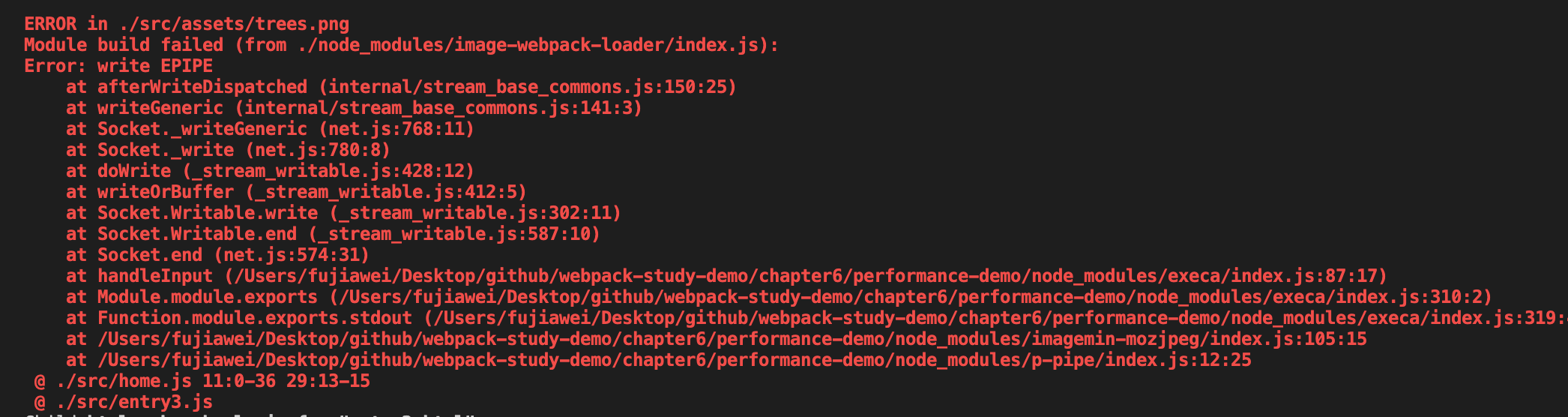
笔者在安装此
loader的时候,碰到了一个问题,会报一个错误,如下图所示,这个时候使用cnpm,就能解决这个问题了。cnpm install image-webpack-loader -D
# 对无用的 CSS 使用 tree shaking
在这一节我们对没有使用到的 css 也做一下 tree shaking。
tree shaking 的概念是 1 个模块可能有多个方法,只要其中的某个方法使用到了,则整个文件都会被打到 bundle 里面去,tree shaking 就是只把用到的方法打入 bundle ,没用到的方法会在 uglify 阶段被擦除掉。
# 两种方案
PurgeCSS:遍历代码,识别已经用到的 CSS class,打上标记。
uncss:HTML 需要通过 jsdom 加载,所有的样式通过 PostCSS 解析,通过 document.querySelector 来识别在 html 文件里面不存在的选择器。
# 使用 PurgeCSS
在这里我们使用一下第一种方案来完成对无用 css 的擦除。它需要和 mini-css-extract-plugin 配合使用。
# 安装
npm install purgecss-webpack-plugin glob -D
# 使用
我们在 webpack.common.js 中引入:
...
const glob = require('glob');
const PurgecssPlugin = require('purgecss-webpack-plugin');

const PATHS = {
	src: path.join(__dirname, './src')
};
...
const plugins = [
  ...
  new PurgecssPlugin({
    paths: glob.sync(`${PATHS.src}/**/*`,  { nodir: true }),
  }),
]
修改 index.js 和 index.less:
import '@babel/polyfill';
import React, { Component } from 'react';
import { BrowserRouter, Route } from 'react-router-dom';
import ReactDom from 'react-dom';
// import _ from 'lodash';
// import $ from 'jquery';
import Home from './home';
import List from './list/list2/list';
import './index.less'

class App extends Component {
  render() {
    return (
      <BrowserRouter>
        <div className="navcontact">
          <Route path="/" exact component={Home} />
          <Route path="/list" component={List} />
        </div>
      </BrowserRouter>
    );
  }
}

ReactDom.render(<App />, document.getElementById('root'));
.navcontact {
  float: left;
  display: inline;
  color: #fff;
  line-height: 30px;
  height: 30px;
  margin: 10px 0 10px 82px;
  padding: 0 10px;
  background: #2c2c2c;
  border-radius: 5px;
  color: red;

  span {
    color: #cc0;
  }
}

.link{
  width: 960px;
  margin: 0 auto;
  font-size: 12px;
  line-height: 20px;
  clear: both;
  border-bottom: 1px solid #aaa;
  padding-bottom: 10px;

  span {
    color: #333;
    width: 65px;
    text-align: center;
  }

  a {
    margin: 0 5px;
  }
}
我们只用到了 navcontact 这个类,其他的都没有用到,我们在未引入之前打包一下,发现未用到的 css 还是会被打包进去:

引入插件后,重新进行打包,发现没有用到的 css 都被擦除了:

更多参数大家可参考 PurgeCSS 文档。
# 使用动态 Polyfill 服务
一般为了兼容低版本的浏览器,使低版本的浏览器也能支持类似 promise、Map、Set 等方法,我们需要引入类似 @babel/polyfill 这样的垫片,但是考虑到每一款浏览器所需的 polyfill 都是不一样的,有些可能根本就不需要,而 polyfill 的特点是非必须和不变。
我们看一下 promise 这个方法在手机端的浏览器支持情况,如下图:
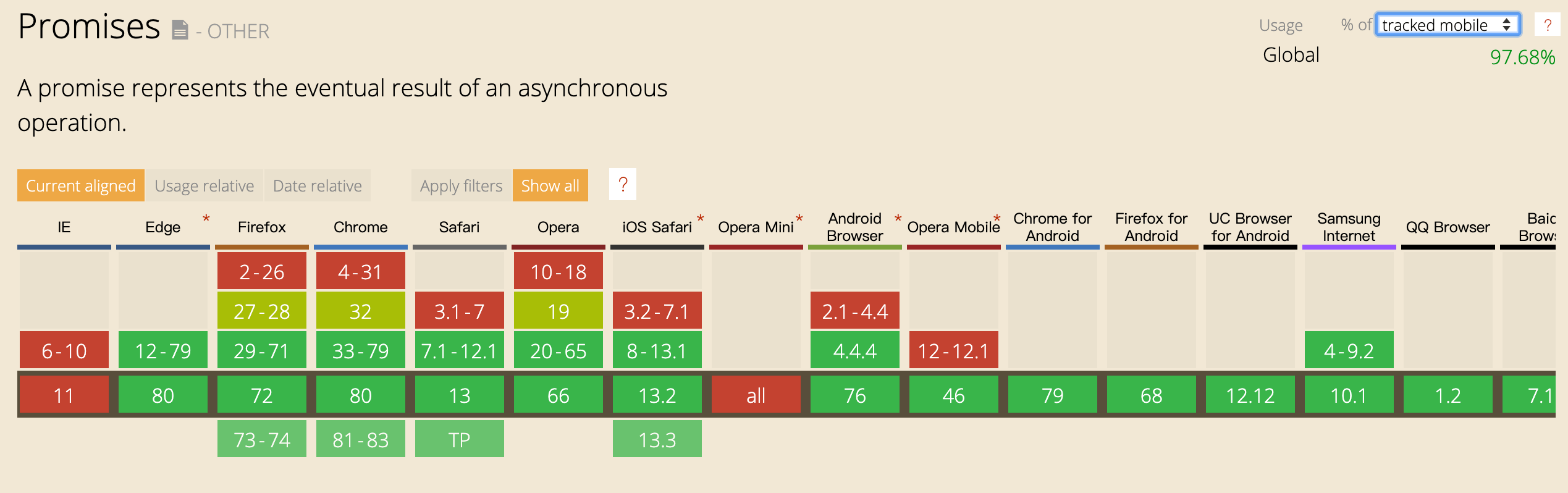
全球有 97.68% 的用户是支持 promise 这个方法的,为了百分之二点几的用户都去加载 promsie 其实是没有必要的。
# 一些方案
babel-polyfill
优点:react 官方推荐;
缺点:1,包体积 200K,难以单独抽离 Map、Set等方法;2,项目里 react 是单独引用 cdn,如果要用它,就需要单独构建一份放在 react 前加载
babel-plugin-transform-runtime
优点:能只用到 polyfill 用到的类和方法,相对体积较小
缺点:不能使用 polyfill 原型上的方法,不使用业务项目的复杂开发环境,一般适用于类库之中。
- 自己写
Map、Set的polyfill
优点:定制化高,体积小,业内常用的代表就是 es6-shim
缺点:1,重复造轮子,容易在日后年久失修成为坑,不是特别的灵活;2,即使提交小,依然所有用户都要加载
polyfill-service
优点:只给用户返回需要的 polyfill,社区维护
缺点:部分国内奇葩浏览器 UA 可能无法识别(但可以降级返回所需全部的 polyfill)
# polyfill-service 原理
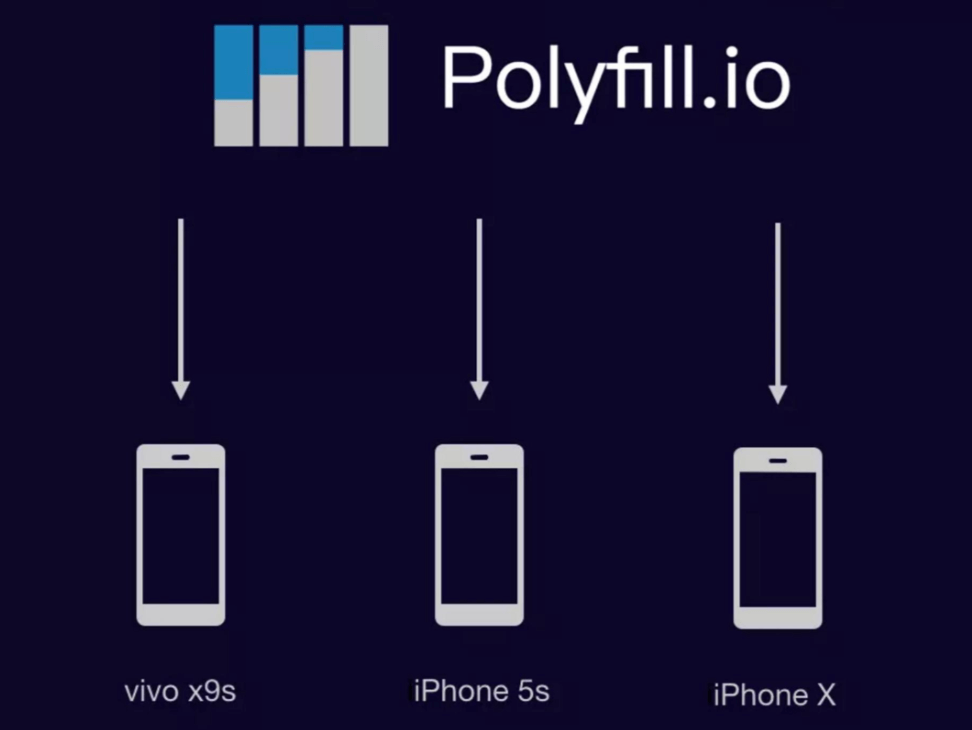
每次打开浏览器,浏览器都会去请求 Polyfill.im,它会识别浏览器的 User Agent,下发不同的 Polyfill
# 使用
polyfill.io 官方提供的服务
<script crossorigin="anonymous" src="https://polyfill.io/v3/polyfill.min.js"></script>
我们可以在不同的 User Agent 下去访问上面这个网址,我们可以看到不同的 UA 获取到的 polyfill 文件大小也有所不同:
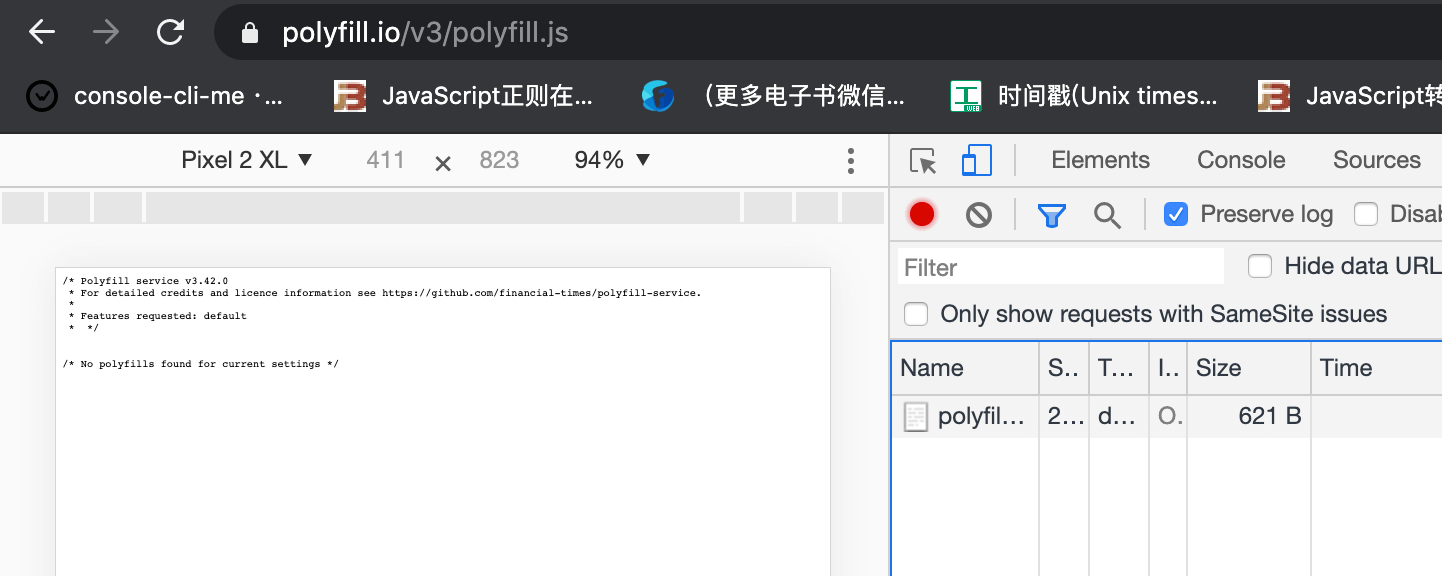
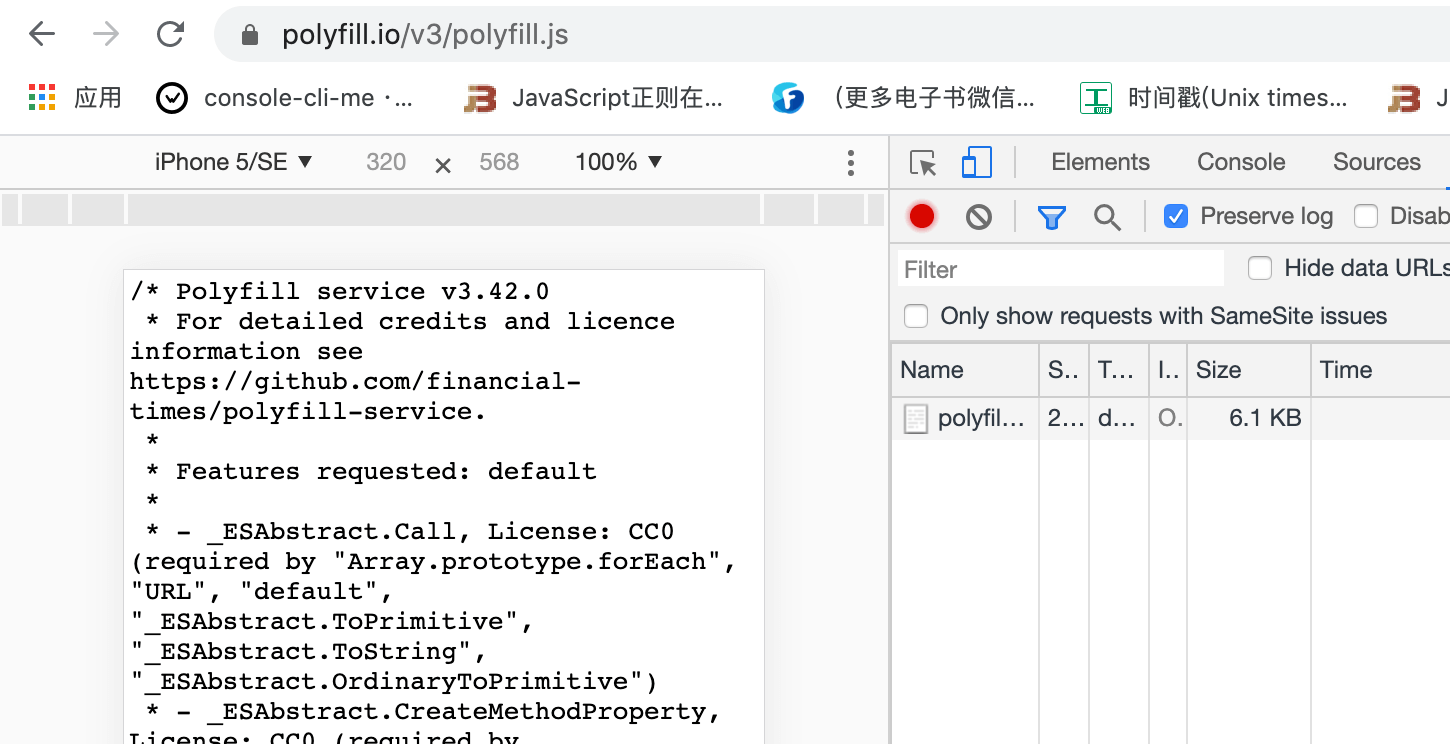
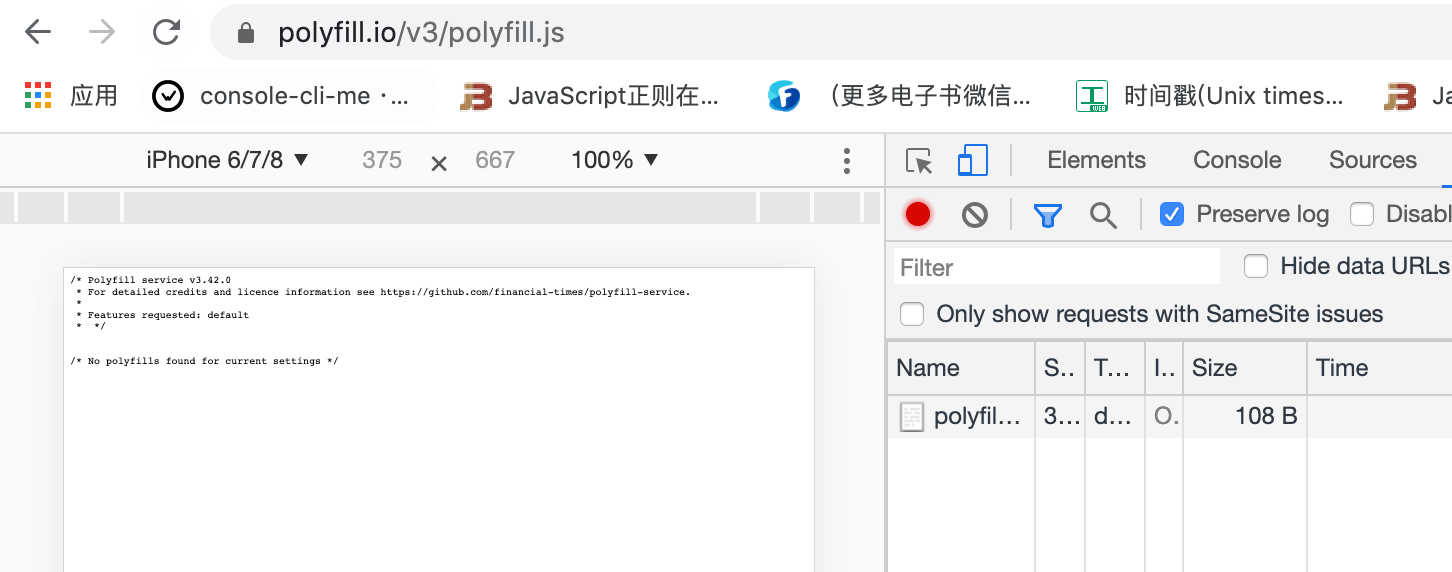
polyfill 官方也是把 service 这个服务做了开源,我们可以基于官方开源的 polyfill 服务来自己穿件自己的 cdn,这样就不会因为官方的业务出现了问题之后,对我们自己的业务造成影响。具体可以参考 polyfillio-cdn
# 合理使用 sourceMap
之前我们有讲过,之前我们打包生成 sourceMap 的时候,如果信息越详细,打包速度就会越慢
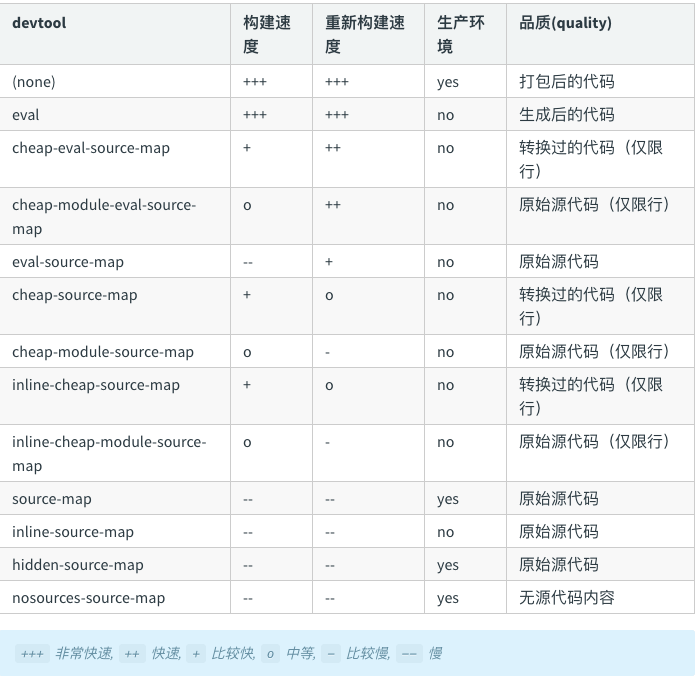
所以我们要在代码打包过程中的时候,在对应的环境使用对应的 sourceMap 很重要。
# 开发环境使用内存编译
# 使用内存编译
我们在开发的时候会使用 webpack-dev-server 帮助我们进行打包开发,它会把打包文件放在内存中去,不会放到相应的 dist 目录下,而内存的读取肯定会比硬盘的读取要快的多。所以这页可以提升 webpack 的打包速度。
# 无用插件剔除
因为在 webpack4.0 后,它会根据环境帮助我们做一些环境相关的事情,比如我们将 mode 设置为 production 的时候,webpack 会自动的帮助我们去压缩代码。 压缩的过程必然会耗费一定的时间,所以我们要在开发环境尽量剔除掉一些我们不需要用到的代码,这对 webpack 构建速度的提升也会有一定的帮助。
# 更多
webpack 性能优化的方法还会有很多,我们只是列举了一些比较常用的方法,更多的用法需要大家在实践中慢慢去摸索。
# 相关链接
- Webpack 官网 DllPlugin
- Webpack 官网 Resolve
- Webpack 官网 thread-loader
- happypack
- parallel-webpack
- 使用 happypack 提升 Webpack 项目构建速度
- 用 process.hrtime 获取纳秒级的计时精度
- Webpack优化——将你的构建效率提速翻倍
- webpack 构建性能优化策略小结
# 示例代码
示例代码可以看这里: